文章 05
我怎样用 AI 做出一款
替代付费工具的轻量翻译器
当时摆在我面前的,是一笔 1599 元的翻译工具年续费。原来的工具足够成熟,能够覆盖网页、文件和其他翻译场景,对许多人来说,这些能力都有实际价值。
这笔续费促使我重新考虑一个更具体的问题:我究竟在为什么付费?
回看自己的日常使用,我高频依赖的主要只有两条路径。一条发生在网页阅读中,我希望选中一段外文后,直接在原文附近看到译文,保留双语对照。另一条发生在 macOS 的不同应用里,我希望选中文字,快速翻译,再把译文放回正在编辑的位置。
我想替代的,从来不是一款成熟翻译产品的全部能力,只是自己每天反复使用的这两条路径。这个范围需要先说清楚,否则“替代”很容易变成一个比实际结果大得多的词。
把一张功能表还原成两个动作
成熟产品需要面对许多人的需求,因此会提供 PDF 翻译、字幕翻译、术语库、整站翻译等能力。它们并不多余,只是没有进入我的高频使用过程。如果以完整产品为参照,我需要补上的功能会不断增加;如果回到自己的两个动作,项目边界就清楚了许多。
网页阅读的起点是选区,结果要回到原文附近。这样我可以继续看原始表达,也能逐段对照译文,不必在网页与另一个翻译窗口之间来回切换。
macOS 端面对的是另一种情境。翻译可能发生在邮件、文档,或其他支持标准选区和复制粘贴的应用里。这里更重要的是把当前文字转换成另一种语言,再继续原来的编辑动作,并不需要保留一份双语页面。
两条路径都很短,却发生在不同的环境,也需要不同的交互。边界确定后,我借助 AI 分别把它们落实为个人 Chrome 扩展和个人 macOS 工具。AI 协助我梳理方案、完成实现和处理问题;我持续判断每个结果是否仍贴合阅读与编辑场景,决定哪些能力要停在范围之外。两个入口没有被塞进同一个大型界面,各自只需要完成眼前的任务。
现在回看,我判断这套工具是否成立,主要看三件事:阅读时能否留在原页面,编辑时译文能否回到原位置,等待是否会打断当前动作。它们比一张不断扩大的功能清单,更贴近最初的问题。
边界清楚以后,判断标准也变得具体:Chrome 端不能只得到译文,结果还要回到原文附近;macOS 端不能只完成模型调用,译文还要回到正在编辑的位置。至于那些没有形成高频需求的外围能力,就继续留在范围之外。
插件扩展,让译文留在阅读现场
个人 Chrome 扩展负责网页中的选区翻译。选中一段内容后,译文会出现在原文附近,原文仍然保留。对于长文阅读,这种对应关系比单独得到一段翻译结果更重要。我可以继续沿着网页原有的顺序阅读,在需要时对照原句,也更容易知道译文对应的是哪一段内容。
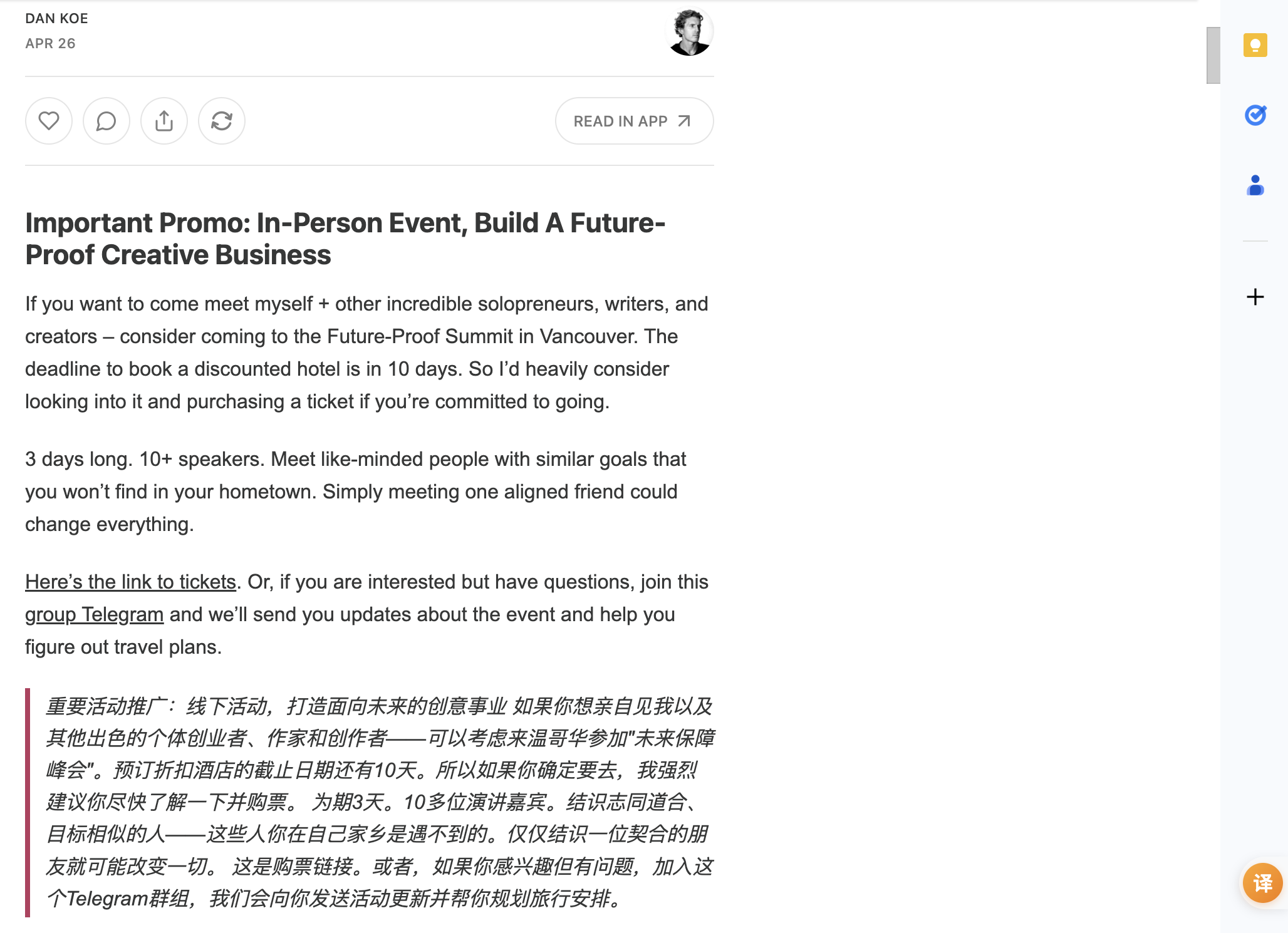
从当前效果图里,可以看见英文段落和中文译文在网页中的对应关系。它呈现的是一次真实使用。对我而言,判断这条路径是否成立,看的仍然是它能否在日常阅读中稳定出现,能否让翻译结果回到当前语境。
Chrome 目前也是我使用频率稍高的入口。个人 Chrome 扩展目前固定使用 DeepSeek V4 Pro,并关闭 Thinking。减少每次使用前的选择,也让它更接近一个打开就能工作的日常工具。
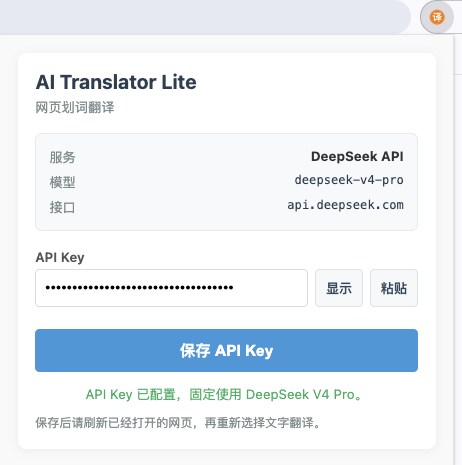
个人 Chrome 扩展当前使用图中所示的模型与接口,同时关闭 Thinking。这些都是我为日常翻译作出的个人设置,不代表 GitHub 通用 Chrome 扩展的默认配置。
个人工具,把译文送回原来的位置
网页之外,我不希望为了翻译一小段文字,先复制内容,再打开另一款应用,最后把结果复制回来。个人 macOS 工具为这条路径提供了一个更直接的入口:在当前应用里选中文字,按下 Option + T,工具完成翻译后,把译文回填并替换原选区。
这个入口服务的是正在进行的编辑。原文被译文替换以后,我可以继续处理邮件、文档或其他文字内容。它与 Chrome 扩展都在解决翻译问题,结果形态却不同:网页阅读需要保留原文与译文的对应,跨应用编辑需要让译文回到当前正在处理的内容中。
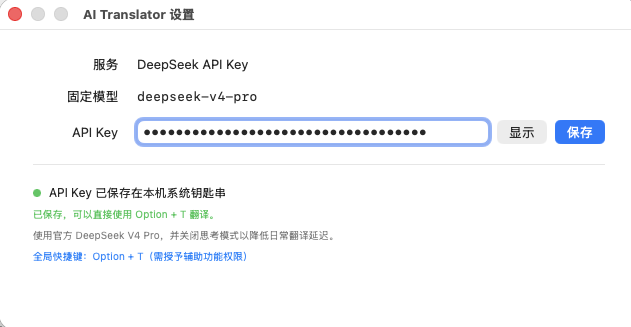
个人 macOS 工具同样固定使用 DeepSeek V4 Pro,并关闭 Thinking。API Key 保存在系统钥匙串,Option + T 是当前的快捷入口。由于译文会直接替换原选区,这种交互本身并不保留同一画面的翻译前后对照。
这种跨应用方式仍然有边界。它依赖标准选区与复制粘贴,复杂的富文本结构、焦点变化或特殊编辑器都可能带来限制。AI Translator 首先是一件围绕我自己常用场景形成的工具,不需要因为已经进入日常,就把它描述成能够覆盖所有 macOS 应用的通用产品。
两个入口,不必长成同一种工具
个人 Chrome 扩展与 macOS 工具共享同一个目标,却没有使用同一种界面。Chrome 扩展需要理解当前页面里的选区,把译文放回原文附近;macOS 工具需要从系统选区取得文字,再把结果送回原来的位置。把它们分开,反而让每个入口只承担一种清楚的任务。
这里的“轻量”,不只是删减功能和缩小界面,更重要的是让一段操作尽量留在它原本发生的环境里。阅读时不离开网页,编辑时不离开正在使用的应用,工具只在需要的那一刻出现。
如果为了形式上的统一,把所有翻译都集中进一个独立窗口,我仍然要承担复制、切换和寻找上下文的成本。两个入口看起来没有那么整齐,却更贴近两条真实路径各自的起点和终点。
高频工具,等待时间也属于功能
工具能够完成翻译以后,模型选择并没有就此结束。我曾尝试过自己当时认为能力更强的模型方案。它们可以得到翻译结果,但在我的实际使用里,等待时间更长。对于偶尔发生的任务,这段等待也许可以接受,放进每天反复出现的阅读和写作动作后,它会不断打断当前节奏。
翻译是一条很短的操作。选中文字之后,我期待的是尽快拿到足够可靠的结果,再继续眼前的事情。如果每一次调用都要等待更久,即使模型在纸面上拥有更强的能力,我也可能越来越不愿使用它。这个问题只有在工具进入日常以后才会显现。
最后,我把个人 Chrome 扩展与 macOS 工具重新固定为 DeepSeek V4 Pro,并关闭 Thinking,以减少高频翻译中的额外等待。这个选择只针对 AI Translator 的个人使用场景。我没有据此判断某个模型在所有任务中更好,也不认为所有翻译产品都应该关闭思考模式。它解决的是一个具体取舍:日常中英翻译需要的质量、速度和稳定性,怎样落在更合适的位置。
这段调整让我确认,对高频工具来说,响应速度并非完成核心功能之后才考虑的附加体验。等待会直接决定一次操作能不能自然接进阅读和写作,因此速度本身就是功能的一部分。
个人版与开源版,服务不同目标
AI Translator 当前有三个需要分清的形态:个人 Chrome 扩展、个人 macOS 工具,以及 GitHub 通用 Chrome 扩展。前两者是我仍在使用的个人入口。后来,我另外整理出通用 Chrome 扩展,让使用者可以自行配置兼容接口、模型和 API Key。
这个 GitHub 公开仓库 只包含通用 Chrome 扩展,不包含个人 macOS 工具。它也没有固定绑定我个人使用的 DeepSeek V4 Pro 配置。个人版追求减少变量,让已经验证过的路径保持稳定,通用版则需要给使用者保留服务与模型选择。两者从同一个网页翻译需求出发,承担的目标并不相同。
代码已经公开,可以被查看和使用,但这不能证明它已经获得社区、用户或市场验证。就目前而言,AI Translator 首先仍是一套长期自用的个人工具,公开仓库只是其中通用 Chrome 版本的整理结果。
它替我接住了什么
现在,Chrome 与 macOS 两个入口仍在我的日常里。网页中的双语阅读由 Chrome 承担,跨应用的选区翻译与回填由 macOS 端承担。对我来说,原先依赖付费工具完成的两条路径已经被接住,这就是“替代”在这篇文章里的完整范围。
PDF、字幕、术语库和整站翻译仍在这套工具之外。它是否适合其他人,取决于各自的工作流和维护意愿;我的结果只说明个人使用中的两条路径已经成立。
这次实践改变了我判断个人工具价值的方式。一张完整的功能表并不等于我的真实需求。只有把每天反复发生的动作单独拿出来,我才知道什么必须留下,什么可以暂时不做,以及一个更小的方案怎样才算完整。
功能更少并不会自动带来克制。真正重要的是先看清边界,再决定什么值得留下。AI Translator 没有复刻一款成熟产品,也没有替所有人提供答案;它只是把我真正离不开的两条路径,做成了能够长期进入日常的个人方案。对我来说,这已经是一次成立的替代。